

4K 显示器选购后必做:Windows HDR 校准颜色教程
入手了一台高画质的 4K HDR 显示器,兴致冲冲地在 Windows 系统里点开“使用 HDR”开关,结果发现桌面色彩反而变得惨白、发灰?
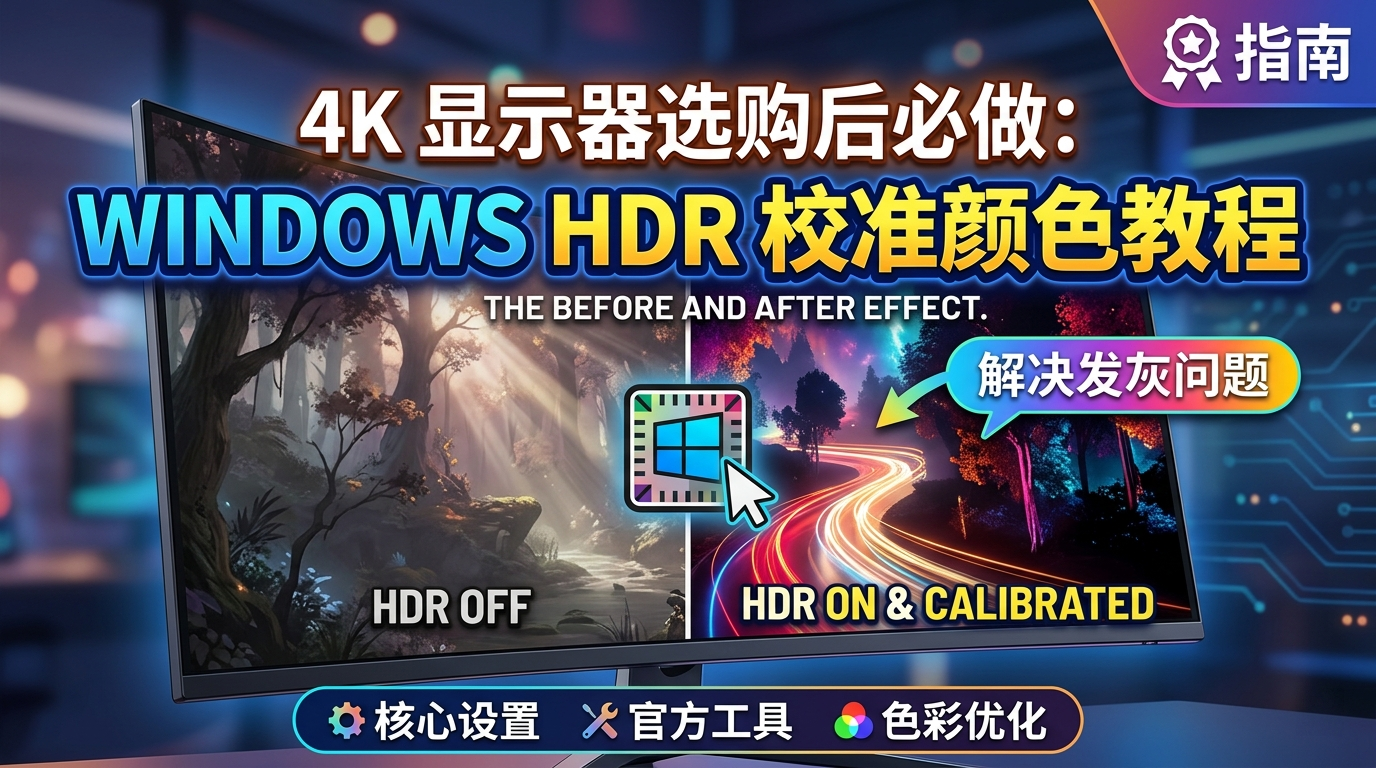
别担心,这通常不是显示器的问题,而是 Windows 系统亮度映射与显示器硬件参数未匹配导致的。想要真正发挥 4K HDR 的震撼效果,以下这套“校准组合拳”是你的必经之路。
一、 前期准备:确保硬件通道畅通
在校准之前,请务必确认你的硬件连接能够承载 HDR 数据:
线材检查:确保使用 HDMI 2.1 或 DisplayPort 1.4 以上规格的线材。
系统设置:点击
设置>系统>屏幕>HDR,将“使用 HDR”开关设为 开。显示器 OSD 开启:在显示器物理按键菜单中,确认 HDR 模式已设为“增强”或“DisplayHDR”。
二、 核心步骤:使用 Windows HDR Calibration
微软官方推出的这款校准工具是解决“色彩发灰”的神器。它能直接生成系统级的颜色配置文件(.icc),告知显卡该输出多高的亮度。
1. 下载工具
前往 Microsoft Store 搜索并安装 Windows HDR Calibration。
2. 开始校准
打开软件,你会经历三个核心滑块的调整:
最小黑点亮度(Minimum Luminance):拖动滑块直到左侧图案消失,确保黑色背景足够深邃。
最大亮度(Maximum Luminance):观察白色色块,拖动滑块直到图案与背景融为一体。这决定了你显示器的峰值亮度(Peak Brightness)。
全身最大亮度:针对全屏高亮的场景进行最终微调。
3. 色彩饱和度调整
在校准的最后一步,你可以调整“色彩饱和度”。如果你习惯更加鲜艳、讨喜的视觉效果,可以适当向右滑动,这能有效补偿 HDR 模式下桌面图标看起来“平淡”的感觉。
三、 进阶优化:解决“发灰”的最后一步
校准完成后,如果觉得 SDR 内容(如网页、文字)太暗或太亮,请调节:
SDR 内容亮度滑块:在系统 HDR 设置页面,找到“SDR 内容亮度”。建议将其设置在 30-50 之间,这样在开启 HDR 的情况下,普通网页的文字看起来会更自然,不刺眼。
四、 为什么一定要做校准?
如果不进行校准,系统会默认使用一套通用的亮度参数。
亮部过曝:导致云层、火光等高亮细节丢失。
暗部死黑:游戏暗部细节看不清。
ICC 映射错误:导致系统 UI 色彩管理混乱,出现所谓的“发灰”现象。
结语
完成以上步骤后,你的 4K 显示器才算真正“觉醒”。无论是游玩《赛博朋克 2077》还是观看 4K 蓝光电影,HDR 带来的光影层次感将让你觉得这笔钱花得物有所值。
小贴士:每次更新显卡驱动后,建议重新检查一遍 HDR 校准文件是否生效,以保持最佳观感。