
虚幻 5 引擎游戏卡顿怎么办?通用图像缩放(NIS)开启教程
什么是 NVIDIA NIS?
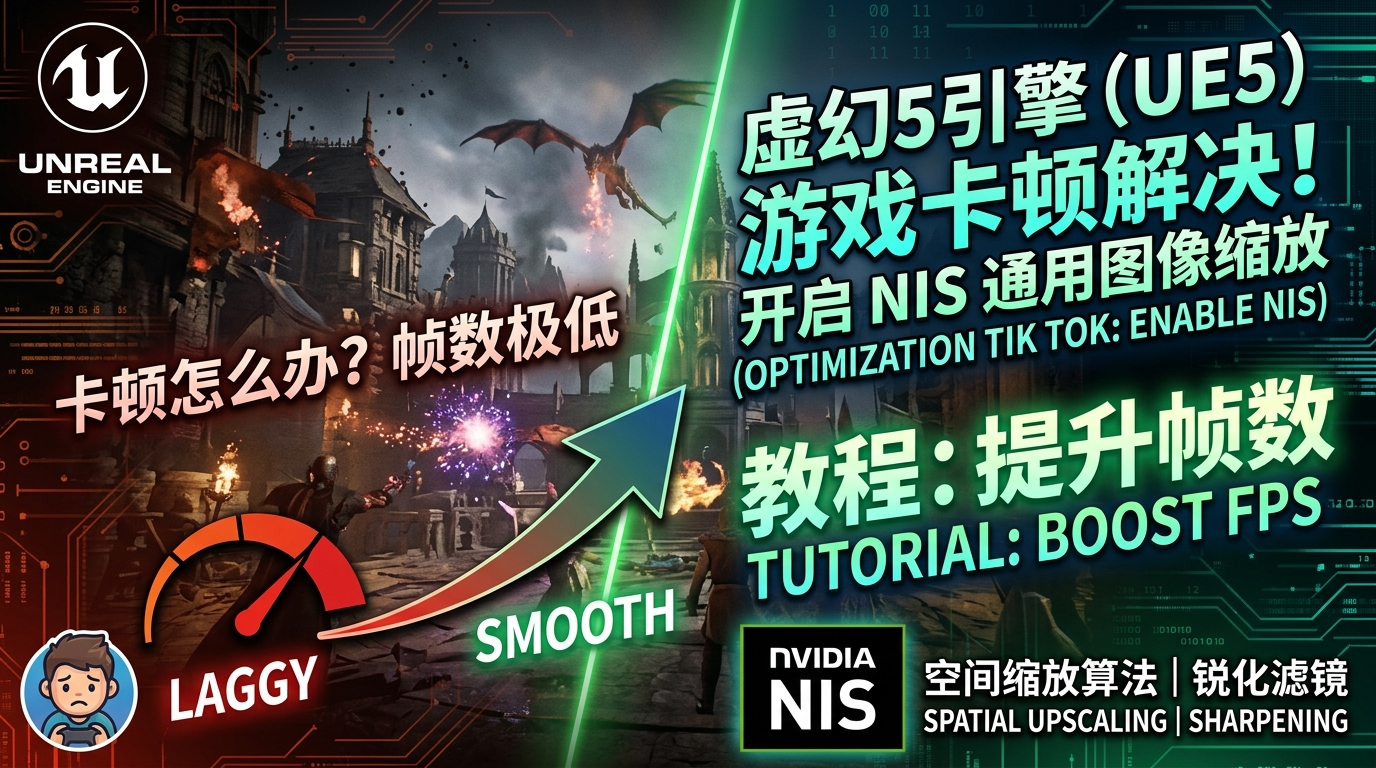
NVIDIA Image Scaling (NIS) 是一种基于驱动层的空间缩放技术。与依赖 AI 的 DLSS 不同,NIS 采用一流的方向性缩放算法和锐化滤镜,不仅适用于 NVIDIA 显卡(Maxwell 架构及以上),甚至在某些集成环境下也能通过特定的插件或全局设置生效。其核心逻辑是:以较低的分辨率渲染游戏,再通过 NIS 算法放大到显示器原生分辨率,从而大幅减轻 GPU 负担。
第一阶段:驱动级全局开启(适用于所有显卡)
如果你玩的是已经打包好的 UE5 游戏成品,最简单的方法是通过 NVIDIA 控制面板强制开启。
打开 NVIDIA 控制面板:在桌面右键点击即可进入。
管理 3D 设置:进入“全局设置”选项卡。
找到“图像缩放” (Image Scaling):
将状态更改为 “开启” (On)。
勾选 “覆盖指示器” (Overlay Indicator)(开启后,如果 NIS 正在运行,屏幕左上角会显示绿色的 "NIS" 字样)。
调整锐化值:推荐设置在 20% - 50% 之间,过高会导致画面噪点增多。
进入游戏降低分辨率:这是关键!在游戏设置中,将分辨率调至低于显示器原生的数值(例如 4K 显示器调至 2K),NIS 就会自动接管并进行缩放锐化。
第二阶段:UE5 开发者/调试开启教程
如果你是开发者或在使用编辑器调试项目,可以通过控制台命令或插件调用来实现更精细的控制。
1. 使用控制台变量 (CVars)
在 UE5 中,虽然默认推荐使用 TSR(Temporal Super Resolution),但你可以通过设置渲染缩放比例来配合驱动层 NIS。
按下键盘的
~键打开控制台。输入
r.ScreenPercentage 67(将渲染比例设为 67%,模拟 DLSS 均衡模式)。配合驱动开启的 NIS,你会发现帧数显著提升,且边缘依然清晰。
2. 集成 NVIDIA NIS 官方插件
NVIDIA 为虚幻引擎提供了专门的 NIS 插件,支持更高级的缩放逻辑。
下载插件:从 NVIDIA 开发者官网下载适用于 UE5 的 NIS 插件包。
放入项目:将插件放入项目根目录下的
Plugins文件夹中。启用插件:在编辑器中点击
Edit -> Plugins,搜索 NVIDIA Image Scaling 并勾选重启。蓝图调用:你可以通过蓝图节点
Set NIS Mode和Set NIS Sharpness为玩家提供专门的 UI 菜单,自由切换“性能”、“平衡”或“质量”模式。
优化建议与避坑指南
锐化度权衡:UE5 的后处理(Post-Processing)本身带有一定的抗锯齿和锐化。如果开启 NIS 后画面显得过于“干硬”或闪烁,请调低游戏内的
r.Tonemapper.Sharpen参数。全屏模式:NIS 在“全屏(Fullscreen)”模式下效果最好。在“窗口化”模式下,缩放效果可能无法正常触发。
优先顺序:如果你的显卡支持 DLSS,请优先开启 DLSS,因为其时域算法在处理 UE5 的细微颗粒感上更胜一筹;如果是不支持 DLSS 的老旧显卡,NIS 则是你的最佳救星。
通过以上步骤,你可以有效缓解虚幻 5 游戏对硬件的压榨,在不大幅牺牲视觉效果的前提下,获得更丝滑的游戏体验。