英伟达 App 取代 GeForce Experience:新版界面操作详解
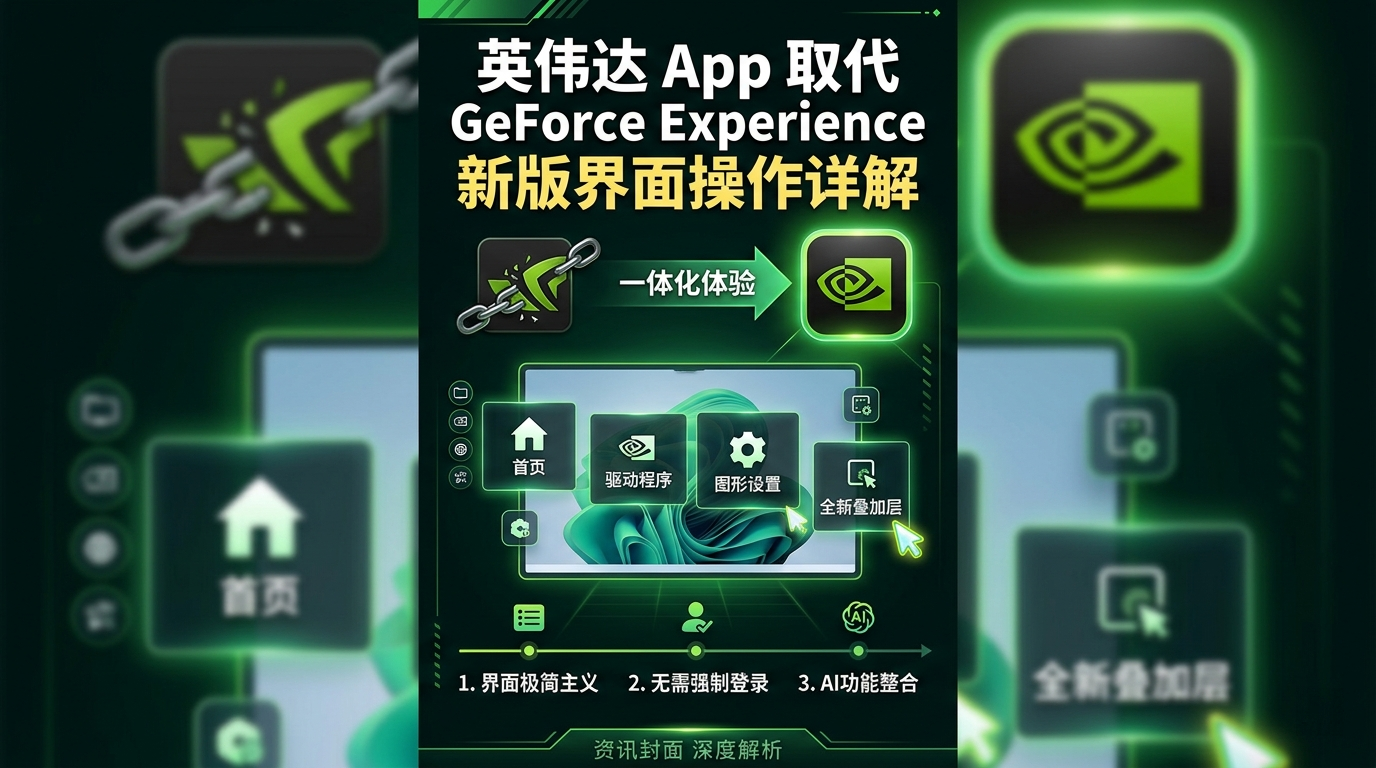
随着技术的更迭,英伟达(NVIDIA)正式推出了全新的 NVIDIA App,旨在彻底取代服役多年的 GeForce Experience。这款新工具不仅整合了原本分散的控制面板功能,还极大提升了响应速度。以下是针对新版界面的深度操作详解。
一、 核心变化:三合一的极简主义
以往用户需要在 GeForce Experience(更新驱动/录屏)与 NVIDIA 控制面板(参数调整)之间来回切换。新版 NVIDIA App 将两者深度融合:
统一中心: 集驱动程序下载、游戏设置优化与 GPU 监控于一体。
无需强制登录: 告别了过去必须登录账号才能更新驱动的繁琐限制(可选登录以获取奖励)。
性能飞跃: 界面响应速度提升约 50%,安装体积缩小约 17%。
二、 界面功能模块详解
1. 首页 (Home)
这是你的游戏仪表盘。你可以在此处快速启动最近玩过的游戏,或通过 “优化” 按钮一键应用 NVIDIA 推荐的画质设置。
2. 驱动程序 (Drivers)
子标题式说明: 该页面不仅提供一键更新,还新增了 “修复说明” 和 “新增支持游戏” 的直观列表。
回滚功能: 界面现在更清晰地展示了当前版本与历史版本的对比,方便用户管理。
3. 图形设置 (Graphics)
这是新版 App 的重头戏。它整合了原控制面板的 3D 设置:
全局设置与特定游戏设置: 你可以在此开启 RTX HDR(通过 AI 将 SDR 游戏转为 HDR)以及 RTX Dynamic Vibrance(提升画面清晰度)。
操作建议: 建议在此处开启“低延迟模式”,以获得更佳的电竞体验。
三、 全新叠加层 (Overlay) 操作指南
快捷键依然默认为 Alt + Z,但界面已焕然一新:
| 功能模块 | 操作说明 | 亮点 |
| 性能监控 | 点击“统计数据” | 支持实时显示帧数 (FPS)、渲染延迟和 GPU 利用率。 |
| 录制与抓拍 | 点击“影音捕捉” | 支持 4K 120fps 高清录制,采用 AV1 编码格式。 |
| 游戏滤镜 | 点击“滤镜” | 新增 AI 驱动的 RTX 滤镜,画质增强效果更显著。 |
四、 如何快速上手?
下载安装: 从 NVIDIA 官网下载 NVIDIA App 安装包,安装过程会自动卸载旧版的 GeForce Experience 并迁移你的设置。
调整首选项: 进入左下角“设置”,建议关闭不必要的通知,并根据硬件情况调整“自动下载”开关。
探索实验性功能: 在设置中开启“实验性功能”,可以优先体验到英伟达最新的 AI 画质增强技术。
专家提示:
如果你发现某些老旧游戏的设置无法在 App 中生效,传统的“NVIDIA 控制面板”目前仍会作为独立组件保留在系统中,作为高级微调的补充。
总结
NVIDIA App 的推出标志着英伟达软件生态进入了 “高效、简洁、AI 化” 的新时代。通过这一版详解,相信你能感受到新界面带来的流畅体验。现在就去升级,释放你 RTX 显卡的全部潜能吧!