

RTX 5090 显卡驱动更新后黑屏?稳定版驱动回滚教程
作为目前消费级显卡的性能巅峰,NVIDIA GeForce RTX 5090 在带来极致体验的同时,其初期驱动的稳定性偶尔也会让玩家头疼。不少用户反映在更新最新的 NVIDIA 驱动后,遭遇了重启黑屏、显示器无信号或频繁闪退等问题。
如果您也遇到了这些困扰,不要惊慌。本文将为您提供一份详尽的稳定版驱动回退与故障修复指南。
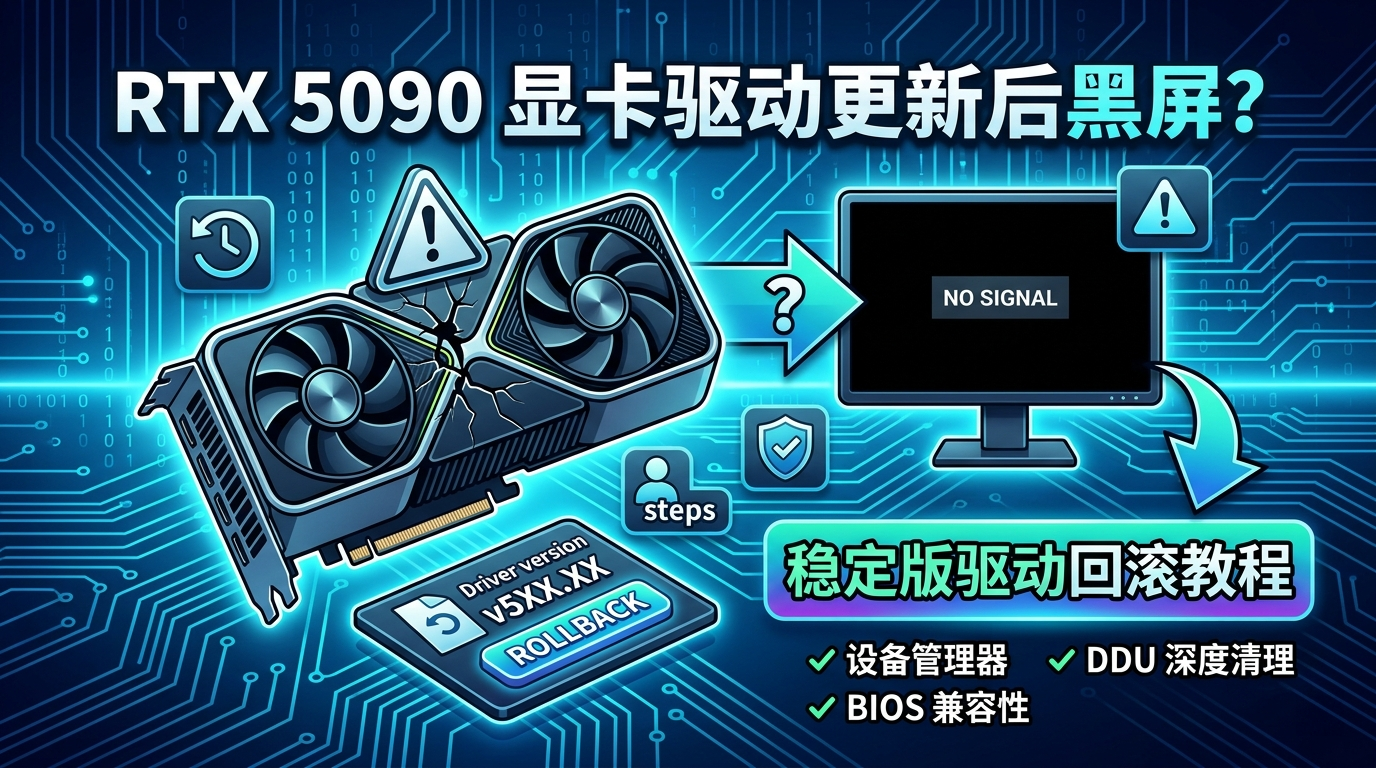
为什么 RTX 5090 更新驱动后会黑屏?
在进入操作之前,了解原因有助于更好地对症下药。目前 RTX 50 系列黑屏的常见诱因包括:
驱动程序与 Windows 版本冲突:特别是 Windows 11 的某些预览版。
PCIe 5.0 兼容性问题:部分主板 BIOS 对 PCIe 5.0 的带宽分配与 50 系列存在握手失败。
高刷新率握手失败:在 4K/240Hz 等超高规格下,新驱动可能导致信号丢失。
方法一:通过“设备管理器”快速回滚(最推荐)
如果您的电脑还能进入安全模式,或者在黑屏前能短暂操作,这是最简单的方法。
按下键盘上的 Win + X 键,选择“设备管理器”。
展开“显示适配器”,右键点击您的 NVIDIA GeForce RTX 5090。
选择“属性”,切换到“驱动程序”选项卡。
点击“回退驱动程序”。
在弹出的窗口中选择回退原因(可随便选),点击“是”。系统将自动恢复到上一个版本的稳定驱动。
方法二:使用 DDU 彻底卸载并重装稳定版
如果方法一无效,或者回退按钮是灰色的,建议使用 DDU (Display Driver Uninstaller) 进行深度清理。
准备工作
提前从 NVIDIA 官网下载好之前运行稳定的驱动版本(建议选择标注为“WHQL”的稳定版)。
下载 DDU 工具。
操作步骤
进入安全模式:这是彻底清除残留文件的关键。
运行 DDU,在右侧下拉菜单中选择“GPU”和“NVIDIA”。
点击“清除并重启”。
重启回到常规 Windows 界面后,断开网络(防止系统自动通过 Windows Update 安装旧驱动),手动运行下载好的稳定版驱动安装包。
安装时建议勾选“执行清洁安装”。
方法三:针对 RTX 5090 的特殊排查方案
如果回滚驱动后依然偶发黑屏,建议尝试以下针对 50 系列硬件特性的调整:
1. 将 PCIe 模式更改为 Gen 4.0
部分首批 PCIe 5.0 主板在搭配 RTX 5090 时可能出现信号不稳。进入主板 BIOS,在“PCIe Subsystem Settings”中,手动将插槽协议从 Auto/Gen 5 改为 Gen 4。
2. 降低初始刷新率
如果使用 DP 线连接高刷显示器,尝试先降至 60Hz。若黑屏消失,则说明是驱动在超高带宽下的信号解调问题。
3. 关闭 G-Sync
在 NVIDIA 控制面板中暂时关闭 G-Sync 功能,观察是否由变频同步导致的黑屏崩溃。
结语
显卡驱动更新并非“越新越好”,对于 RTX 5090 这样的顶级硬件,稳定性永远是第一位的。如果最新的驱动导致了黑屏,请务必回退到上一版 WHQL 稳定驱动,并关注主板厂商发布的最新 BIOS 更新,以获得最佳的硬件兼容性。
小贴士:在进行任何驱动大幅变动前,建议手动创建一个 Windows “系统还原点”,这能在出问题时为您节省大量的排障时间。