
C盘无损扩容攻略:无需格式化磁盘的分区助手教程
对于很多电脑用户来说,C盘(系统盘)容量告急几乎是无法避免的噩梦。系统更新、缓存堆积以及默认安装路径的软件,往往会让原本宽裕的空间迅速“飘红”。
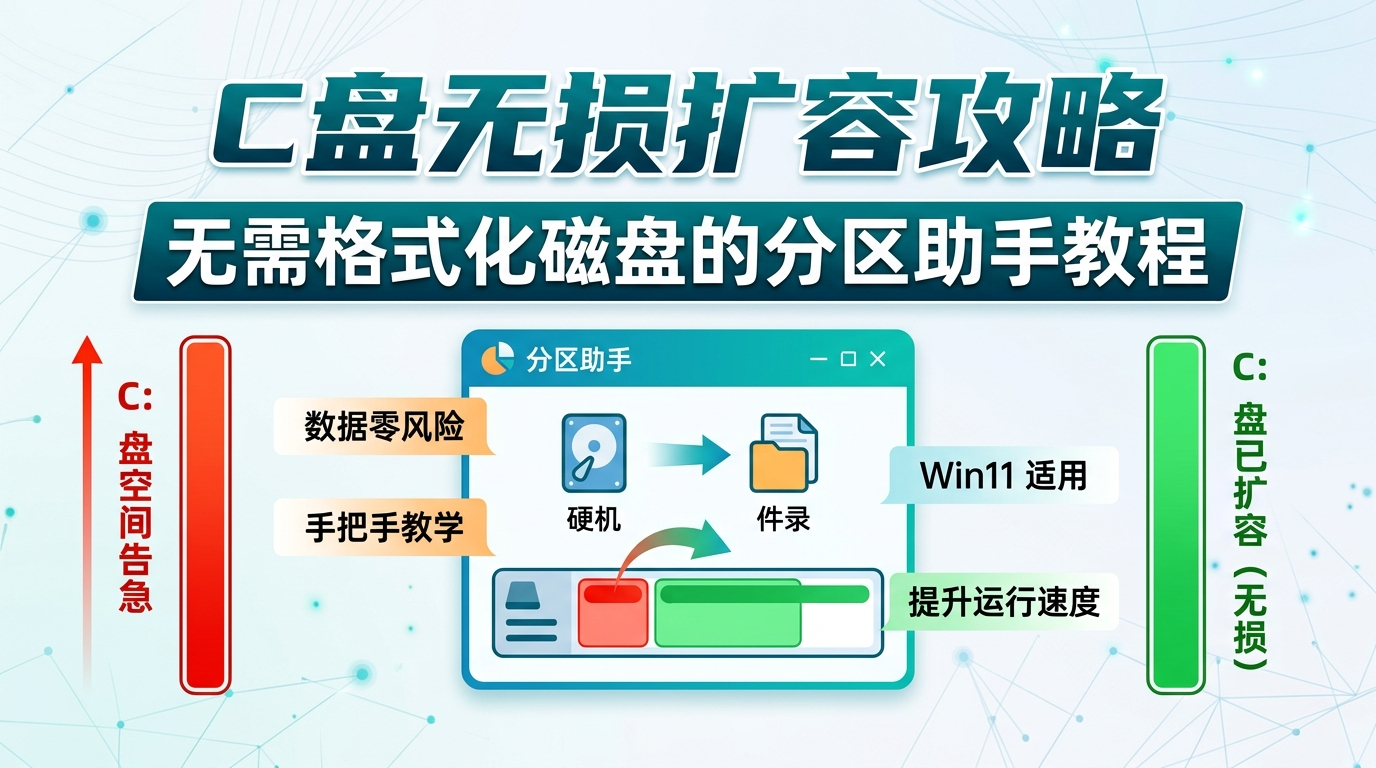
传统的解决方法是重装系统或格式化分区,但这涉及到繁琐的数据备份。今天,我们将分享一种无需格式化磁盘、数据无损的高效方案——使用分区助手(Partitition Assistant)进行扩容。
为什么选择“分区助手”进行无损扩容?
在 Windows 自带的“磁盘管理”工具中,扩容 C 盘通常要求其右侧必须紧邻一个“未分配空间”。但在实际使用中,C 盘右侧往往紧跟着 D 盘,导致“扩展卷”选项灰色不可用。
分区助手通过底层算法,可以实现:
直接合并: 将不相邻的未分配空间合并至 C 盘。
分配空闲空间: 直接从 D 盘或 E 盘划拨指定大小的空间给 C 盘,无需删除数据。
安全性高: 智能保障文件索引不丢失。
C盘无损扩容详细步骤
第一步:准备工作
在进行任何磁盘操作前,建议:
关闭所有正在运行的软件。
确保电脑电源连接稳定(笔记本用户务必插电)。
虽然是无损操作,但核心资料建议养成“重要数据云端备份”的习惯。
第二步:选取剩余空间较大的分区
打开分区助手,你会看到当前硬盘的分区布局。找到一个剩余空间充足的分区(通常是 D 盘或 E 盘),右键点击它,选择“分配空闲空间”。
第三步:设置划拨容量
在弹出的窗口中,输入你想划拨给 C 盘的大小(例如 50GB),并在“从”下拉菜单中确认目标为 C 盘。
第四步:提交并执行操作
确认无误后,点击软件左上角的“提交”按钮。此时软件会显示“等待执行的操作”。
点击“执行”。
由于涉及系统分区,程序通常会提示进入 PreOS 模式(重启模式)进行操作。
点击确定,电脑会自动重启并进入黑色或蓝色的处理界面,期间切勿强制关机。
Bing SEO 专家建议:维护系统健康的三个小贴士
定期清理缓存: 使用 Windows 11 自带的“存储感知”功能,自动清理系统临时文件。
更改默认下载路径: 将浏览器、社交软件(如微信、钉钉)的文件传输路径更改为非系统盘。
大容量软件外移: 游戏及大型设计软件尽量安装在独立的数据盘中,保持系统盘 20% 以上的空闲率。
总结
通过分区助手进行 C 盘扩容,不仅省去了重装系统的麻烦,更能精准解决磁盘空间分配不均的问题。只要按照上述步骤操作,即使是电脑小白也能轻松搞定“C 盘爆满”的难题。
本文旨在提供技术参考,操作磁盘分区前请务必确认操作步骤。