
DeepSeek无法访问解决方法网络故障排查
人工智能应用日益普及的今天,DeepSeek 作为领先的 AI 平台,其稳定性对用户至关重要。如果您在访问时遇到“无法连接”、“请求超时”或“页面加载失败”等问题,可以按照以下排查流程进行修复。
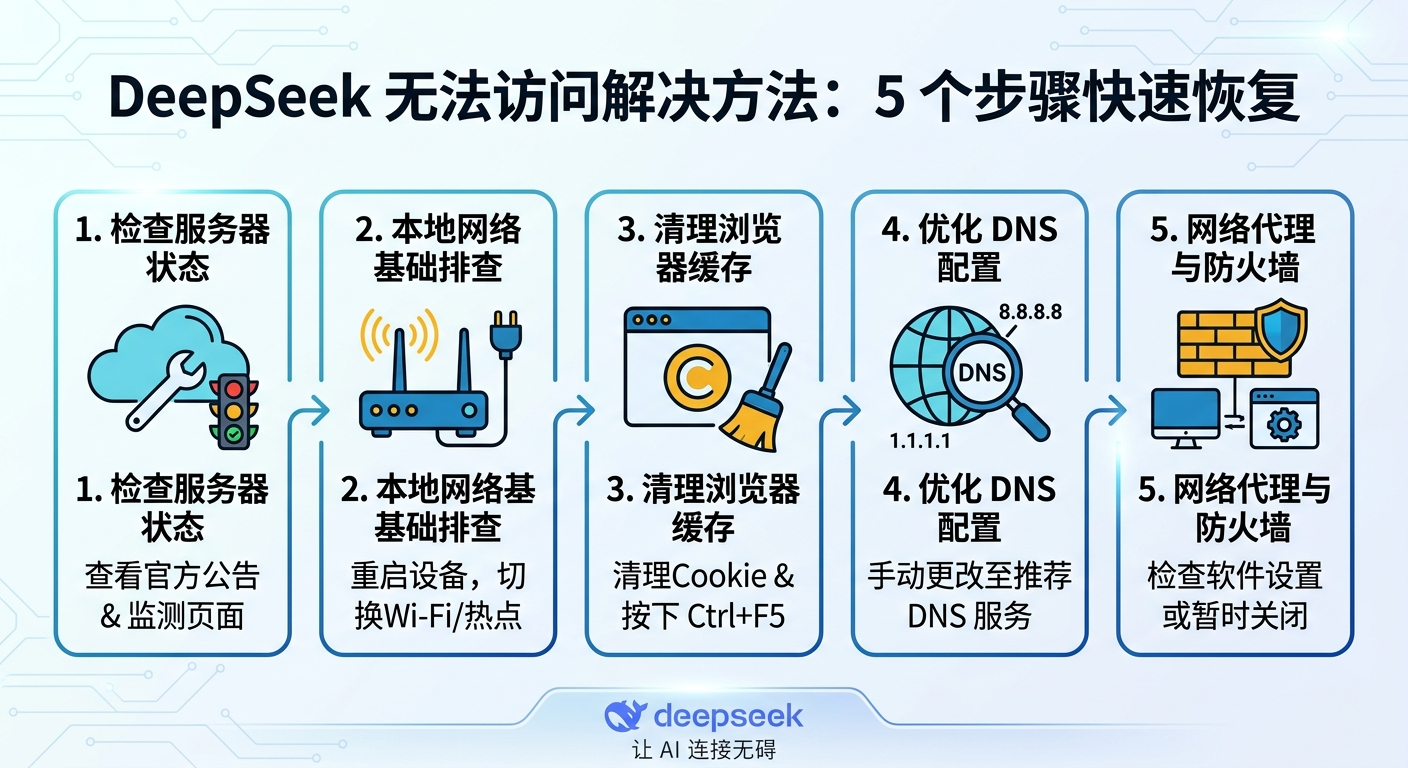
1. 确认服务器运行状态
在调整本地设置之前,首要任务是确认问题是否出自 DeepSeek 官方服务器。
检查官方公告:访问 DeepSeek 官方社交媒体账号或其状态监测页面。
高并发时段:如果正处于大模型发布或用户高峰期,可能会出现短暂的服务器过载。
2. 本地网络基础排查
本地网络不稳定是导致访问失败的最常见原因。
重启设备:重启路由器及调制解调器,清除设备缓存。
切换网络环境:尝试从 Wi-Fi 切换至手机热点,判断是否为宽带供应商(ISP)的局部线路问题。
测速测试:确保您的下行带宽正常,且网络延迟在合理范围内。
3. 清理浏览器缓存与 Cookie
浏览器积压的陈旧数据可能导致页面无法正常渲染或 API 请求被拦截。
强制刷新:按下
Ctrl + F5(Windows)或Cmd + Shift + R(Mac)。清除缓存:进入浏览器设置,选择“隐私和安性”,清理过去 24 小时的缓存和 Cookie。
无痕模式测试:在“无痕窗口”中打开 DeepSeek,排除浏览器扩展程序的干扰。
4. 优化 DNS 配置
如果您所在的区域无法解析 DeepSeek 的域名,手动更改 DNS 往往立竿见影。
推荐 DNS:
Google DNS:
8.8.8.8或8.8.4.4Cloudflare DNS:
1.1.1.1阿里 DNS:
223.5.5.5
5. 网络代理与防火墙检查
部分防火墙设置或过时的代理配置可能会阻断 DeepSeek 的安全套接层(SSL)连接。
检查代理软件:确保未开启全局模式,或尝试暂时关闭代理直接连接。
系统防火墙:查看安全软件是否将 DeepSeek 相关域名误认为威胁并拦截。
专家建议:如果上述步骤均无法解决问题,且多个设备在同一网络下均无法访问,建议通过官方反馈渠道提交工单,并附带您的访问地区及报错代码。
常见问题 (FAQ)
为什么显示“服务器繁忙”?这通常意味着 DeepSeek 当前处理的请求量已达上限,建议稍等 5-10 分钟后再试。
移动端 App 无法登录怎么办?请确保应用已更新至最新版本,并检查应用是否获得了蜂窝移动数据的权限。